開發信進垃圾桶最容易修、效益也最大的一關,是把發件網域的三道身分驗證設好:SPF、DKIM、DMARC。沒設這三筆 DNS 記錄,收件方伺服器就把你的網域當成「無法驗證身分的陌生人」,再好的內容也進不了收件匣——2026 年 Gmail 與 Yahoo Mail 都已明確要求大量發件網域必須設定 DMARC(Google Email Sender Guidelines)。
這篇是純技術設定教學:三道驗證各自的 DNS TXT 記錄怎麼填、DMARC 的 p=none / quarantine / reject 政策怎麼選、設完用哪些工具驗證。至於名單清理、避開 spam 觸發字、發信頻率等「如何避免成為垃圾郵件」的通用面,業主既有的如何避免開發信進垃圾桶已整理成一份完整 tips,本文只在最後收斂帶過並導流過去,把篇幅留給 DNS 設定本身。
開發信進垃圾桶,設定 SPF/DKIM 是第一步——名單品質同樣決定送達率。加 LINE 了解美佳能無效郵件辨識功能:加入美佳能 LINE 官方帳號
重點摘要:開發信進垃圾桶的原因分三層:技術認證問題(未設 SPF/DKIM/DMARC)、名單品質問題(無效郵件比例過高)、發信行為問題(IP 信譽損耗)。三層問題需同步處理。2026 年 Gmail 與 Yahoo Mail 均已明確要求大量發件的網域必須設定 DMARC(Google Email Sender Guidelines 2024)。本文提供完整設定步驟與驗證方法,以及美佳能系統的無效郵件辨識和電子郵件追蹤功能說明。
為什麼你的外貿開發信進了垃圾桶?三個技術原因
開發信被攔截不是因為「你的信寫得不好」,而是技術層面的問題讓收件方伺服器不信任你的發件網域。
發件網域沒設 SPF / DKIM / DMARC
這是最常見、也最容易修復的問題。SPF、DKIM、DMARC 是郵件系統的三道「身分驗證」機制,告訴收件方伺服器「這封信確實來自合法授權的發件方」。如果你的網域沒有設定這三個記錄,對收件方伺服器來說你就像是「無法驗證身分的陌生人」——進垃圾桶是合理的防衛反應。
IP 信譽與名單品質(通用面,本文不展開)
除了技術認證,IP 信譽(寄太快、寄太多、新網域未 Warm-up)與名單品質(無效郵件比例過高導致 Bounce Rate 偏高)也會把信推進垃圾桶。這兩塊屬於「行為層」與「名單層」的通用避雷工作,業主既有的如何避免開發信進垃圾桶已有完整 tips,本文不重複展開。
要記住的是:三類問題需同步處理——只修技術設定但名單充滿無效地址,送達率改善幅度仍有限;只清名單但技術認證沒設好,依然容易進垃圾桶。本文接下來專注把技術認證這一道做到位。
SPF 是什麼?怎麼設定(附操作步驟)
SPF 是解決「有人假冒我的網域發信」問題的技術。它告訴全世界的收件方伺服器:「只有這些 IP 地址,才有授權代表我的網域發送郵件。」
SPF 原理——DNS TXT 記錄授權哪些 IP 可代表你的網域寄信
SPF(Sender Policy Framework)是一種 DNS(Domain Name System)記錄,格式是 TXT 類型。當收件方伺服器收到一封聲稱來自 yourdomain.com 的信件時,它會去查詢 yourdomain.com 的 DNS SPF 記錄,確認「這封信的實際發件 IP,是否在授權清單內」。
沒有 SPF 記錄的網域,對收件方伺服器來說等同於「可能是假冒的」,進垃圾桶的機率大幅上升。
SPF 設定步驟(適用常見主機商 DNS 後台)
- 確認你目前使用的 Email 發送服務(如 Google Workspace、Outlook 365、或自架 SMTP)
- 登入你的網域 DNS 後台(GoDaddy、Namecheap、網路中文、伊雲谷等主機商都有 DNS 管理介面)
- 新增一筆 TXT 類型的 DNS 記錄:
- 主機名稱:
@(代表根網域) - 類型:TXT
- 值(依你的 Email 服務商填入):
- Google Workspace:
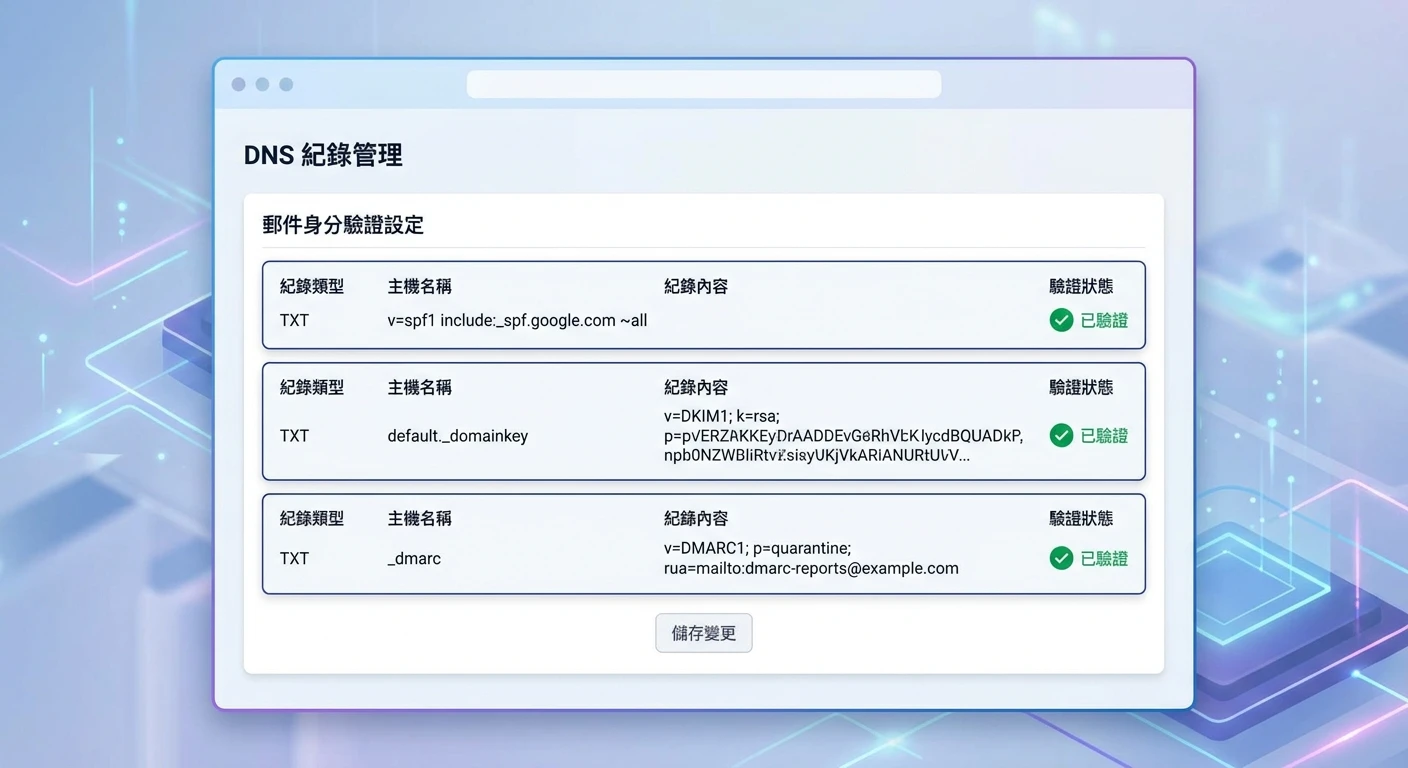
v=spf1 include:_spf.google.com ~all - Outlook 365:
v=spf1 include:spf.protection.outlook.com ~all - 自架 SMTP 伺服器:
v=spf1 ip4:[你的伺服器 IP] ~all
- 儲存並等待 DNS 生效(通常需要 24-48 小時,有時更快)
驗證 SPF 是否設定成功的方法
設定完成後,可使用免費工具驗證:
- MXToolbox SPF Lookup(
https://mxtoolbox.com/spf.aspx):輸入你的網域名稱,即可看到 SPF 記錄內容與驗證結果 - Google Admin Toolbox(
https://toolbox.googleapps.com/apps/checkmx/):Google 自家的工具,適合 Google Workspace 用戶
如果工具回傳「SPF record found」並且沒有錯誤警告,設定成功。
DKIM 是什麼?怎麼設定
DKIM 解決的是「郵件在傳送過程中有沒有被竄改」的問題,比 SPF 多了一層完整性保護。
DKIM 原理——數位簽名確保郵件未被竄改
DKIM(DomainKeys Identified Mail)使用公私鑰加密機制:發件方用私鑰對郵件內容加入數位簽名,收件方伺服器用公鑰(放在你的 DNS 記錄中)驗證簽名是否有效。如果驗證通過,代表這封信確實由授權方發出,且內容未被第三方竄改。
SPF 驗證的是「誰寄的」,DKIM 驗證的是「信的內容有沒有被動手腳」。兩者功能互補,不能只設一個。
DKIM 設定步驟
設定流程依你使用的 Email 發送服務而略有不同:
使用 Google Workspace(Gmail for Business):
- 登入 Google Admin Console → Apps → Google Workspace → Gmail → 驗證電子郵件
- 選擇你的網域,點擊「生成新記錄」
- 把產生的 DKIM 金鑰複製,在 DNS 後台新增 TXT 記錄(主機名稱通常是
google._domainkey) - 回到 Google Admin Console 點擊「開始驗證」
使用第三方 EDM 系統: 多數 EDM 服務商(如 Mailchimp、Brevo 等)會提供 CNAME 記錄或 TXT 記錄供你加入 DNS,讓他們的系統以你的網域名義發信並附加 DKIM 簽名。設定步驟通常在各服務商的「網域驗證」或「Sender Authentication」設定頁面。
DKIM 常見錯誤排查
- DNS 記錄格式錯誤:DKIM 金鑰字串中不能有多餘的空格或換行符號,複製貼上時要特別注意
- 等待 DNS 生效後仍驗證失敗:確認 DNS TXT 記錄的主機名稱格式正確(通常是
[selector]._domainkey.yourdomain.com) - 多個 DKIM 記錄衝突:若你使用多個 Email 服務,需要為每個服務設定不同的 selector(前綴),避免記錄衝突
驗證工具:MXToolbox DKIM Lookup(https://mxtoolbox.com/dkim.aspx)。
DMARC 是什麼?SPF + DKIM + DMARC 三者關係
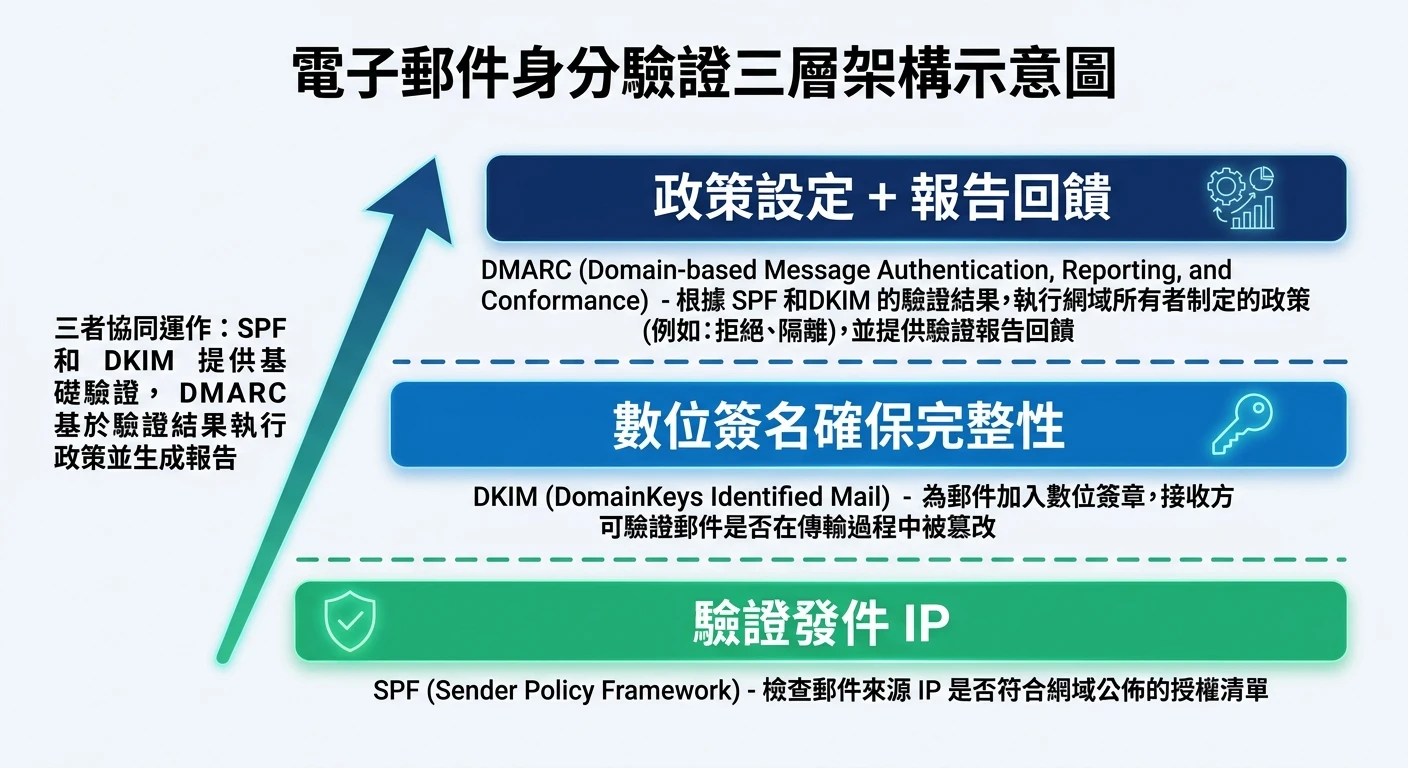
DMARC 是在 SPF 和 DKIM 基礎上的策略層,解決的問題是:「當 SPF 或 DKIM 驗證失敗時,收件方伺服器應該怎麼處理那封信?」
DMARC 在 SPF/DKIM 基礎上加的政策(none / quarantine / reject)
DMARC(Domain-based Message Authentication, Reporting & Conformance)讓網域擁有者可以設定三種政策等級:
| 政策 | 代碼 | 意義 |
|---|---|---|
| 監控模式 | p=none |
驗證失敗仍正常投遞,僅產生報告 |
| 隔離模式 | p=quarantine |
驗證失敗的郵件移入垃圾桶 |
| 拒收模式 | p=reject |
驗證失敗的郵件直接退回、不投遞 |
建議外貿業務的初始 DMARC 設定
外貿業務剛開始設定 DMARC 時,強烈建議先從 p=none(監控模式)開始,原因是:若你的 SPF 或 DKIM 設定有遺漏(例如你忘記把某個 Email 服務商加入 SPF),直接設 p=reject 可能導致你自己寄出的合法郵件被退回。
初始 DMARC 設定範例(DNS TXT 記錄):
v=DMARC1; p=none; rua=mailto:dmarc-reports@yourdomain.com; ruf=mailto:dmarc-reports@yourdomain.com
p=none:監控模式rua:彙總報告寄到哪個信箱(建議設定,讓你了解有哪些信件通過/失敗驗證)ruf:失敗報告(Forensic Report)的接收信箱
觀察 2-4 週的報告,確認沒有合法發件被標記失敗後,再考慮升級到 p=quarantine。
spf dkim dmarc check 工具推薦(免費工具)
同時驗證三項設定,可用以下免費工具(spf dkim dmarc check):
| 工具 | 網址 | 特色 |
|---|---|---|
| MXToolbox Email Health | mxtoolbox.com/emailhealth/ | 最完整的三合一驗證 |
| Google Admin Toolbox | toolbox.googleapps.com | 針對 Google 系統最精準 |
| DMARC Analyzer | dmarcanalyzer.com | 提供詳細的 DMARC 報告分析 |
| Mail-Tester | mail-tester.com | 測試你寄出的實際信件評分 |
美佳能系統提供無效郵件辨識 + 開信追蹤,加 LINE 了解功能,讓開發信確實送達採購商手中:加入美佳能 LINE 官方帳號
無效郵件辨識:List Hygiene 的重要性
技術設定做好了,名單品質同樣關鍵。一個充滿無效地址的名單,即使 SPF/DKIM/DMARC 全部設定正確,也會因為大量退信拖累送達率。
退信類型——Hard Bounce vs. Soft Bounce
| 退信類型 | 定義 | 處理方式 |
|---|---|---|
| Hard Bounce(硬退信) | 信箱地址永久無效(帳號不存在、網域失效) | 立即從名單移除,不再寄信 |
| Soft Bounce(軟退信) | 暫時性問題(信箱滿了、伺服器暫時無法連線) | 可嘗試重寄 2-3 次,持續失敗才移除 |
硬退信率超過 2% 是業界警示門檻——持續超過這個比例,主流信箱服務商(Google、Microsoft 等)可能降低你的 IP 傳遞優先級,影響後續所有信件的送達率。
名單中無效郵件比例如何影響網域信譽
外貿業務常用的一種情境是「垃圾郵件 100-1000 的臨界點」:假設你一個月寄出 1,000 封開發信,若其中有 100 封產生硬退信(退信率 10%),或有 3 封以上被收件人手動標記為垃圾郵件(投訴率 0.3%),你的 IP 或網域就可能被列入垃圾郵件黑名單。一旦被列入黑名單,後續的信件不只到垃圾桶,而是根本不被接收。
這個道理說明為什麼名單品質是外貿 EDM 的基礎工程:與其寄 1,000 封信給未驗證的名單,不如先花時間確認 500 個地址都有效,再正式發信。
美佳能系統的無效郵件辨識功能介紹
美佳能系統提供「無效郵件辨識」功能,可在正式發信前批次驗證名單中的信箱地址有效性。系統會對每個地址進行技術層驗證:確認網域是否存在、信箱是否有效,在送出前先過濾掉注定會退信的地址。
這個功能直接減少你的硬退信率,保護你的發件網域信譽。外貿業務在執行大規模開發信發送前(特別是 200 封以上),都建議先通過無效郵件辨識功能清理名單。若想比較市面上各種 Email 驗證工具的功能與準確度,可參考企業 Email 驗證工具完整指南。
電子郵件追蹤功能:怎麼知道採購商有沒有開信
把信寄出去只是第一步。知道「誰打開了、什麼時候打開的」,才能做出有效的跟進決策。這就是電子郵件追蹤功能的核心價值。
追蹤 Pixel 原理——開信追蹤的技術機制
開信追蹤的技術實現,是在郵件 HTML 內容中嵌入一個 1×1 像素的透明追蹤圖片。當收件人打開郵件並載入圖片時,系統記錄一次「開信」事件,同時記錄:
- 開信時間(時區)
- 開信次數(如果對方多次打開)
- 開信設備(手機 vs. 電腦,若技術支援)
點擊追蹤則是把郵件中的連結替換為追蹤用的重定向 URL,記錄收件人點擊了哪個連結、何時點擊。
注意:Apple Mail Privacy Protection(蘋果郵件隱私保護)功能啟用後,可能自動載入追蹤圖片,導致開信數據偏高。建議搭配點擊追蹤數據交叉驗證,點擊數據不受 Apple 隱私功能影響。
開信追蹤 + 點擊追蹤的外貿應用場景(電子郵件追蹤功能)
電子郵件追蹤功能在外貿業務中的實際應用:
- 判斷跟進時機:採購商剛開信的 24-48 小時內,記憶最新鮮,是電話或後續信件跟進的最佳時機
- 識別高興趣採購商:開了信卻沒回的採購商,是有初步興趣但尚未行動的潛在客戶,值得主動跟進
- 評估信件效果:哪封信的開信率高,代表主旨有效;哪封信的點擊率高,代表內容相關
沒有追蹤功能,業務只能坐等採購商回信,主動性極低。有了開信追蹤,業務可以在「最佳時機」主動出擊。
美佳能 EDM 行銷追蹤報告功能介紹
美佳能 EDM 系統的追蹤報告包含:每封信的開信時間、開信次數、點擊哪個連結的記錄,全部整合在 CRM 模組中,業務可以在同一介面看到每位採購商的完整互動歷史。
這不只是「知道對方有沒有開信」,而是幫助業務建立數據驅動的跟進策略:誰最近活躍、誰需要推進、誰可以暫緩,讓有限的業務時間用在最值得的聯絡人身上。
更多 EDM 系統功能可參考什麼是 EDM 行銷——外貿業務完整指南。
避免進垃圾桶的完整清單(Checklist)
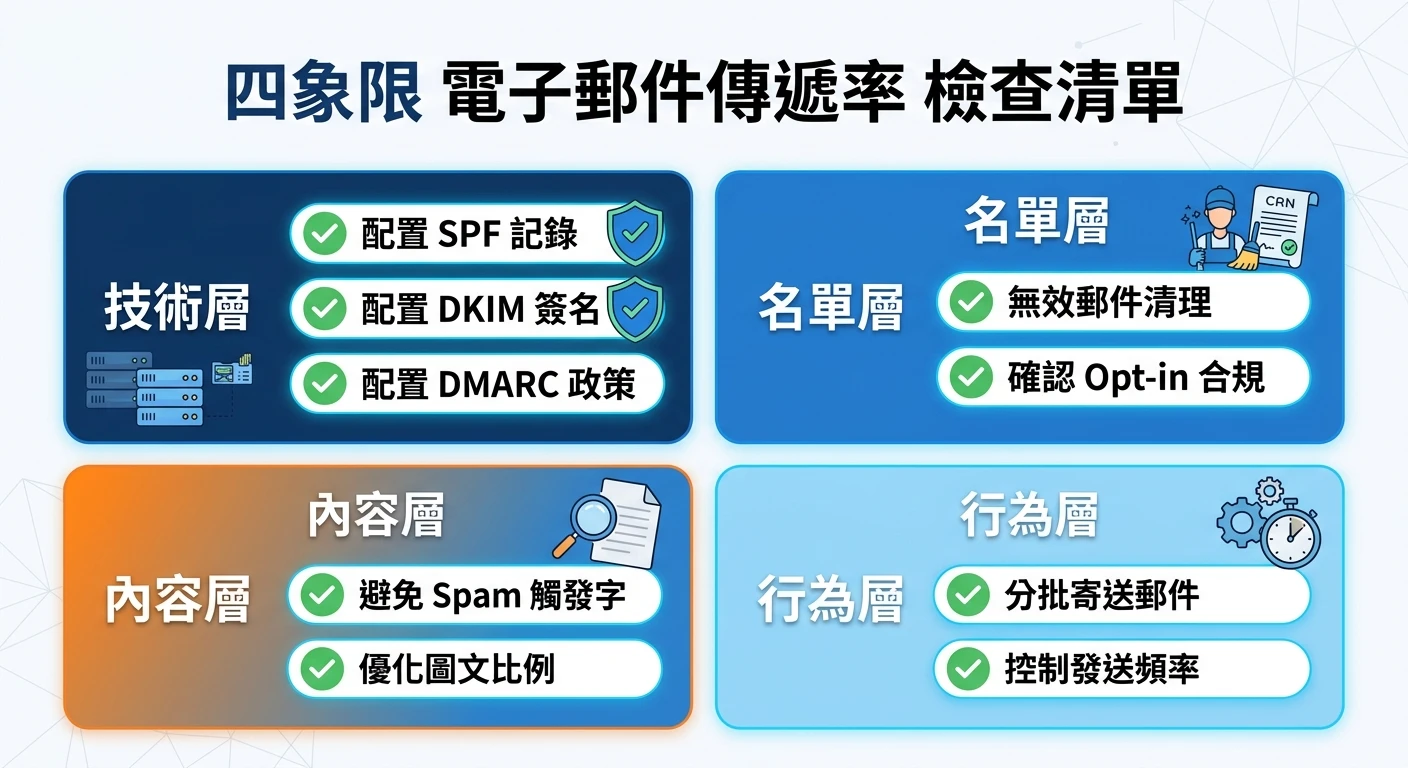
送達率是四層協同的結果,但本文的主場是技術層,先給你技術層的確認清單:
技術層——SPF / DKIM / DMARC 設定確認(本文重點)
- SPF 記錄已設定在網域 DNS,且通過 MXToolbox 驗證
- DKIM 簽名已在 Email 服務端啟用,DNS 對應記錄已新增
- DMARC 記錄已設定(至少
p=none監控模式) - SPF / DKIM / DMARC 三合一驗證(spf dkim dmarc check)通過
名單層、內容層、行為層——通用避雷(導流業主完整 tips)
技術層設好之後,名單層(無效郵件清理、opt-in 合規)、內容層(避開 spam 觸發字、圖文比例)、行為層(新 IP Warm-up、控制發信頻率)這三層同樣影響送達率,但屬於通用避雷工作,與本文的 DNS 設定主題分流。這三層的完整檢核清單與做法,請參考業主既有的如何避免開發信進垃圾桶——把那份 tips 與本文的技術設定合起來看,才是完整的四層防護。
外貿開發信送達率提升後,下一步是什麼?
確保信件送達收件匣只是第一步。信件到了收件匣、採購商打開了、但還沒回覆——這才是大多數外貿業務真正的戰場。
送達率問題解決後,下一步的重點是撰寫讓採購商有動力回覆的內容:完整的開發信撰寫攻略請參考B2B 外貿開發信完整攻略,了解從找對人到 CRM 跟進的完整外貿開發信流程。而開發信只是整體陌生開發的一環,如何從零建立完整的拓銷管道,可延伸閱讀國外客戶開發完整攻略。
開發信送達收件匣,是外貿開發的起跑線,不是終點。 SPF/DKIM/DMARC 設定 + 名單清理 + 名列白名單,確保你的開發信有機會被採購商看到——之後才是主旨、內容、跟進的工作。
確保開發信送達採購商收件匣
從技術設定、名單清理到開信率追蹤,完整的送達率管理讓你的每一封開發信都有機會被看見。
常見問題
開發信要怎麼設定 SPF、DKIM 才不會被當成垃圾郵件?
設定步驟分三層:①SPF——登入網域 DNS 後台,新增 TXT 記錄(格式:v=spf1 include:[你的 Email 服務商] ~all),告訴收件方伺服器哪些 IP 有授權代表你的網域發信;②DKIM——在你的 Email 服務(如 Google Workspace、Mailchimp)的「網域驗證」頁面生成 DKIM 金鑰,將對應的 DNS TXT 記錄加入你的網域;③DMARC——新增 DNS TXT 記錄(格式:v=DMARC1; p=none; rua=mailto:your@email.com),初期設 p=none 監控模式,確認設定正確後再升級。三者設定完成後,用 MXToolbox(mxtoolbox.com)執行 spf dkim dmarc check 驗證。
SPF DKIM DMARC 哪個最重要?
三者缺一不可,但若只能先設一個,優先順序是:SPF 最優先(設定最簡單、效果立竿見影)→ DKIM 其次(加入數位簽名驗證信件完整性)→ DMARC 最後(因為 DMARC 需要 SPF 或 DKIM 通過才能發揮作用)。實際上三者一起設定並不複雜,每個只需在 DNS 後台新增一筆 TXT 記錄,共花費的時間通常在 30-60 分鐘內,比「只設一個」的邊際效益大得多。
垃圾郵件(spam)比例超過多少要警覺?
業界建議 spam 投訴率(每封信被收件人手動標記為垃圾郵件的比例)控制在 0.1% 以下。Google 明確規定:spam 投訴率超過 0.1% 會開始影響 Gmail 的傳遞優先級,超過 0.3% 可能導致部分信件被直接攔截,長期超標則有被列入黑名單的風險。計算方式:1,000 封信中若有 3 封被標記為 spam,即達 0.3% 警戒線。名單品質是控制投訴率的根本——寄給真正有需求、有接觸授權的採購商,投訴率自然低。
使用第三方 EDM 系統還需要自己設 SPF/DKIM 嗎?
建議仍設定自有網域的 SPF/DKIM 記錄,而非完全依賴 EDM 服務商的共用發信網域。理由:①自有網域的 SPF/DKIM 有助於建立你自己品牌網域的信譽,長期累積比依賴服務商共用網域更穩定;②若未來更換 EDM 服務商,自有網域的信譽不受影響;③部分採購商的企業信箱系統對「代發網域」較嚴格,自有 DKIM 設定後信件更容易通過。設定方式:多數 EDM 服務商支援以 CNAME 記錄方式設定「自定義發信網域」,在服務商後台的「Domain Authentication」或「Sender Verification」頁面操作。
spf dkim dmarc check 要用哪個免費工具?
最常用的免費驗證工具是 MXToolbox(mxtoolbox.com),提供 SPF Lookup、DKIM Lookup、DMARC Lookup 三個獨立工具,以及 Email Health 頁面可一次性檢查多項設定。Google Admin Toolbox(toolbox.googleapps.com)適合 Google Workspace 用戶做針對性驗證。Mail-Tester(mail-tester.com)讓你寄一封測試信到指定地址,系統自動回報信件的整體評分(包含 SPF/DKIM/DMARC 狀態、spam 評分、HTML 問題等),是最貼近「真實收件情況」的測試工具。